

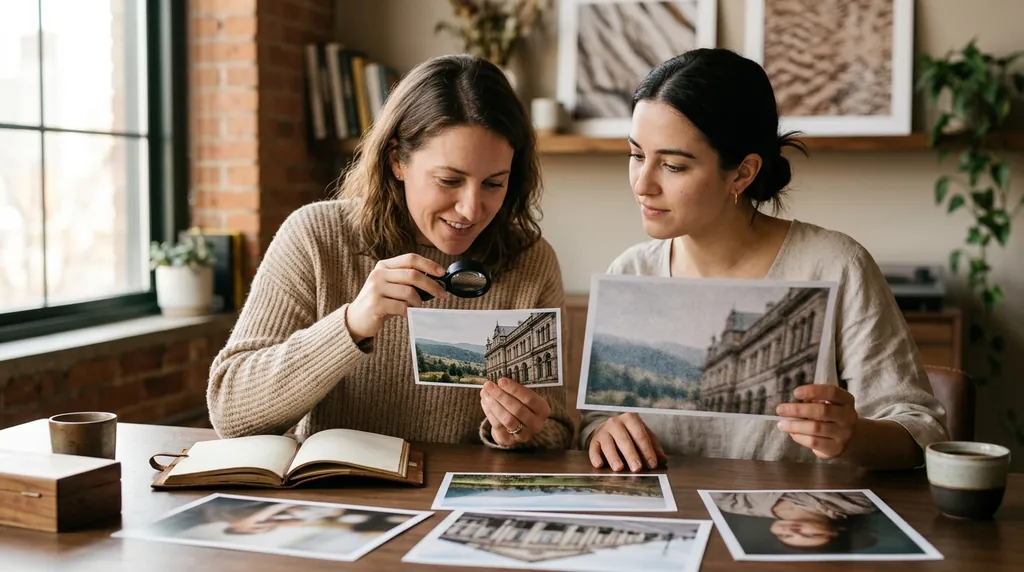
Фото бывает дорого как память, но плохо как файл: замылено, пережато мессенджером, снято на старый телефон или отсканировано в крошечном размере. Раньше это считалось приговором, теперь качество фото улучшает нейросеть: возвращает резкость, достраивает детали и поднимает разрешение до печатного. Разберём по шагам, что с каким снимком делать.
Какие проблемы решаются
| Проблема | Что делает нейросеть | Инструмент |
|---|---|---|
| Размытость, «мыло» | Восстанавливает резкость лиц и деталей | Улучшить качество |
| Маленькое разрешение | Увеличивает в 2-4 раза без пикселей | Улучшить качество |
| Сжатие WhatsApp/Telegram | Убирает артефакты пережатия | Улучшить качество |
| Старое выцветшее фото | Возвращает цвет, чистит царапины | Восстановить фото |
| Шум с ночной съёмки | Сглаживает зерно, сохраняя детали | Улучшить качество |
Как это работает
Нейросеть не «растягивает» картинку, как обычный редактор, она достраивает её: модель обучена на миллионах фотографий и понимает, как выглядят волосы, кожа, ткань и листва в высоком разрешении. Поэтому результат выглядит как снимок, изначально сделанный на хорошую камеру, а не как увеличенная копия.
Пошагово: улучшаем фото
- Возьмите лучший исходник, который есть. Если фото пришло в мессенджере, попросите переслать «как файл», без сжатия: результат будет заметно чище.
- Загрузите снимок в инструмент улучшения качества.
- Получите результат и сравните с оригиналом в приближении: лица, волосы, мелкие детали.
- Если снимок старый или повреждённый: сначала прогоните через восстановление, потом поднимайте разрешение. Подробный гайд по старым кадрам: как восстановить старое фото.
Сколько разрешения нужно для печати
Частая причина улучшать фото: печать. Ориентиры, ниже которых отпечаток выйдет размытым:
| Формат печати | Минимум пикселей |
|---|---|
| 10×15 см | 1200×1800 |
| 15×21 см (A5) | 1700×2500 |
| 21×30 см (A4) | 2500×3500 |
| Холст 30×40 см | 3500×4700 |
Если исходник меньше, как раз случай для нейросети: поднимите разрешение до нужного формата и печатайте смело.
Советы, которые экономят токены
- Не улучшайте по кругу. Один качественный проход лучше трёх подряд: повторные прогоны добавляют «пластика».
- Скриншот, плохой исходник. Ищите оригинальный файл: даже маленький JPEG лучше скриншота экрана.
- Групповые фото улучшаются, но главный выигрыш виден на крупных лицах.
- Для аватарки после улучшения кадрируйте квадрат с лицом по центру: подробнее в гайде про аватарки.
Частые вопросы
Насколько увеличится разрешение? В 2-4 раза за проход: этого хватает от «фото из мессенджера» до печати A4.
Лицо останется похожим? Да: инструмент восстанавливает детали, а не рисует новое лицо. На очень маленьких лицах (дальний план) возможны неточности: проверяйте результат.
Чем это отличается от «резкости» в редакторе? Редактор усиливает контуры уже имеющихся пикселей. Нейросеть достраивает отсутствующие детали: поэтому работает там, где редактор бессилен.
Можно ли попробовать бесплатно? Да, стартового бонуса после регистрации хватает, чтобы улучшить несколько фотографий.
Коротко
Замыленные, маленькие и пережатые фото лечатся улучшением качества, старые и повреждённые: сначала восстановлением. Берите лучший исходник, не гоняйте по кругу, для печати сверяйтесь с таблицей разрешений. Всё онлайн, без VPN, начать можно бесплатно.
А если снимок нужно не только улучшить, но и поправить по содержанию - убрать лишний объект, заменить фон, поменять цвета - это делается текстовой командой в редакторе фото нейросетью, примеры команд собрали в отдельном гайде.
- Как убрать лишнее с фото - люди, предметы, надписи и дата: точечная чистка кадра.